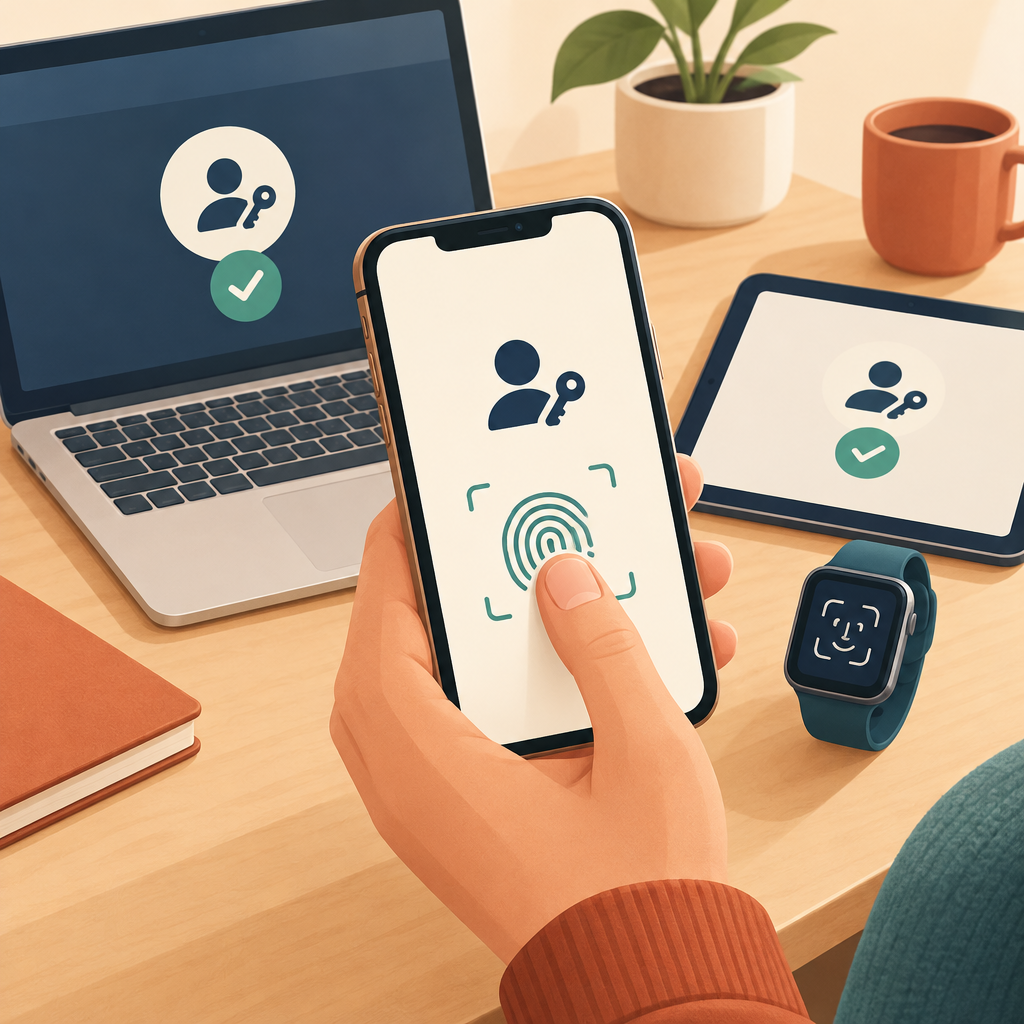
Klucze dostępu passkeys to metoda logowania bez wpisywania hasła. Zamiast niego używasz odblokowania urządzenia, na przykład odcisku palca, rozpoznawania twarzy, kodu PIN albo hasła do urządzenia. Technologia opiera się na parze kluczy kryptograficznych: prywatny pozostaje na urządzeniu lub w menedżerze kluczy, a publiczny zapisuje serwis. Dzięki temu hasło nie jest przesyłane ani przechowywane w typowej formie, a logowanie jest trudniejsze do przejęcia przez phishing.
Czym są klucze dostępu passkeys?
Passkey to cyfrowe poświadczenie przypisane do konkretnego konta w danym serwisie. Przy jego tworzeniu powstają dwa powiązane ze sobą klucze. Klucz publiczny trafia do serwisu i służy do sprawdzania, czy loguje się właściwe urządzenie. Klucz prywatny pozostaje pod kontrolą użytkownika i nie powinien być udostępniany stronie internetowej.
Podczas logowania serwis wysyła urządzeniu zadanie kryptograficzne. Urządzenie potwierdza tożsamość użytkownika po lokalnym odblokowaniu, a następnie odpowiada przy użyciu klucza prywatnego. Serwis weryfikuje odpowiedź za pomocą klucza publicznego. Użytkownik nie musi znać ani wpisywać żadnego dodatkowego sekretu.
W praktyce passkeys mogą być przechowywane w menedżerze haseł systemu lub innej aplikacji obsługującej takie poświadczenia. W zależności od rozwiązania mogą synchronizować się między urządzeniami należącymi do tego samego ekosystemu albo pozostawać wyłącznie na jednym urządzeniu.
Dlaczego passkeys różnią się od haseł?
- Nie trzeba ich zapamiętywać. Dostęp potwierdzasz metodą odblokowania telefonu, komputera lub menedżera haseł.
- Są odporne na typowy phishing. Passkey jest powiązany z właściwą domeną serwisu, więc fałszywa strona nie powinna móc użyć go do zalogowania się w prawdziwym serwisie.
- Nie ma hasła do przechwycenia. Podczas logowania klucz prywatny nie jest wysyłany do witryny.
- Nie trzeba tworzyć różnych haseł. Każdy serwis otrzymuje odrębne poświadczenie.
- Logowanie może być szybsze. Zamiast wpisywania danych wystarczy potwierdzenie na urządzeniu.
Passkeys nie oznaczają jednak, że każde ryzyko znika. Nadal można stracić dostęp do urządzenia, paść ofiarą wyłudzenia kodu do telefonu, mieć zainfekowany komputer albo nieprawidłowo skonfigurowane odzyskiwanie konta. To bezpieczniejszy sposób logowania, ale nie zastępuje podstawowej ochrony urządzeń i kont.
Co jest potrzebne, aby korzystać z passkeys?
Potrzebujesz konta w serwisie, który obsługuje klucze dostępu, oraz urządzenia z odpowiednim systemem i funkcją bezpiecznego odblokowania. Może to być telefon, tablet, komputer albo menedżer haseł wspierający passkeys. Wymagania zależą od serwisu, systemu operacyjnego i przeglądarki.
Przed konfiguracją sprawdź kilka rzeczy:
- czy w ustawieniach bezpieczeństwa konta znajduje się opcja dodania klucza dostępu;
- czy urządzenie ma ustawiony kod, PIN, odcisk palca lub rozpoznawanie twarzy;
- czy znasz dane do odzyskania konta i masz dostęp do dodatkowego urządzenia, jeśli serwis zaleca takie rozwiązanie;
- czy passkey ma być zapisany lokalnie, czy synchronizowany przez używany menedżer poświadczeń;
- czy urządzenie i aplikacja są aktualne.
Jak dodać klucz dostępu do konta?
- Zaloguj się do serwisu w zwykły sposób i otwórz ustawienia konta.
- Wejdź do sekcji bezpieczeństwa lub logowania. Szukaj nazw takich jak „klucze dostępu”, „passkeys”, „metody logowania” albo „bezpieczeństwo konta”.
- Wybierz opcję dodania nowego klucza. Serwis może poprosić o potwierdzenie dotychczasowym hasłem, kodem jednorazowym lub inną metodą.
- Potwierdź zapisanie klucza na urządzeniu albo w wybranym menedżerze poświadczeń.
- Odblokuj urządzenie. Użyj kodu, PIN-u, odcisku palca, rozpoznawania twarzy lub innej dostępnej metody.
- Nadaj kluczowi rozpoznawalną nazwę, jeśli serwis na to pozwala. Warto wskazać urządzenie lub menedżer, którego dotyczy.
Po pomyślnym dodaniu passkey nie usuwaj od razu hasła ani innych metod odzyskiwania. Najpierw sprawdź, czy możesz zalogować się ponownie oraz czy masz zapasowy sposób wejścia na konto. Niektóre serwisy pozwalają dodać więcej niż jeden klucz, na przykład osobno dla telefonu i komputera.
Jak logować się za pomocą passkey?
Na stronie logowania wpisz identyfikator konta, jeśli jest wymagany, a następnie wybierz opcję użycia klucza dostępu. Przeglądarka lub system może automatycznie zaproponować passkey zapisany na urządzeniu. Potwierdź logowanie metodą używaną do odblokowania urządzenia.
Jeśli korzystasz z innego urządzenia niż to, na którym znajduje się klucz, serwis może wyświetlić kod QR. Zeskanowanie go telefonem pozwala potwierdzić logowanie z wykorzystaniem bezpiecznego połączenia między urządzeniami. Dokładny przebieg zależy od systemu, przeglądarki i konkretnej strony.
Nie skanuj kodu QR, jeśli pojawił się na nieznanej stronie albo w wiadomości, której autentyczności nie potrafisz potwierdzić. Kod może prowadzić do próby logowania rozpoczętej przez kogoś innego. Zawsze sprawdź adres strony i upewnij się, że samodzielnie rozpocząłeś logowanie.
Passkeys na kilku urządzeniach: synchronizacja i klucze lokalne
Występują dwa podstawowe modele przechowywania kluczy. W pierwszym passkey jest synchronizowany przez zaufany menedżer poświadczeń. Może wtedy pojawić się na innych urządzeniach zalogowanych do tego samego środowiska, o ile obsługują tę funkcję. Synchronizacja ułatwia zmianę telefonu lub korzystanie z kilku urządzeń, ale wymaga odpowiedniej ochrony głównego konta i urządzeń.
W drugim modelu klucz jest związany z jednym urządzeniem lub fizycznym nośnikiem bezpieczeństwa. Taki passkey nie musi synchronizować się automatycznie. Może zapewniać dodatkową kontrolę, ale utrata urządzenia może oznaczać konieczność użycia zapasowego klucza albo procedury odzyskiwania konta.
Przy konfiguracji zwróć uwagę, gdzie dokładnie zostanie zapisany klucz. Jeżeli korzystasz z kilku systemów, nie zakładaj, że passkeys przeniosą się między nimi automatycznie. W razie potrzeby dodaj osobny klucz na każdym urządzeniu albo użyj opcji logowania z telefonu.
Co zrobić po utracie telefonu lub komputera?
Jeśli urządzenie z passkey zaginęło, najważniejsze jest szybkie zabezpieczenie samego urządzenia i konta powiązanego z jego synchronizacją. Zablokuj lub zdalnie wymaż urządzenie, jeśli masz taką możliwość, zmień dane dostępowe do konta zarządzającego poświadczeniami i usuń utracony klucz w ustawieniach serwisu.
Jeżeli passkey był zapisany wyłącznie lokalnie, skorzystaj z innego dodanego klucza albo oficjalnej procedury odzyskiwania konta. Może ona wymagać adresu e-mail, numeru telefonu, kodów zapasowych lub dodatkowej weryfikacji. Każdy serwis ustala własne zasady, dlatego przed usunięciem ostatniego klucza sprawdź, czy masz działającą metodę awaryjną.
Czy passkeys całkowicie zastępują hasła?
Nie zawsze. Niektóre serwisy pozwalają używać passkeys jako głównej metody logowania, ale pozostawiają hasło jako opcję awaryjną. Inne mogą wymagać dodatkowego potwierdzenia przy zmianie ustawień, odzyskiwaniu konta lub wykonywaniu wrażliwej operacji.
Jeśli serwis nadal wymaga hasła, używaj unikalnego i długiego hasła przechowywanego w menedżerze haseł. Włącz także wieloskładnikowe uwierzytelnianie, jeżeli jest dostępne i nie koliduje z wybraną konfiguracją. Kody zapasowe przechowuj poza telefonem, w miejscu niedostępnym dla osób postronnych.
Najczęstsze problemy z kluczami dostępu
- Brak opcji passkeys. Serwis może jeszcze nie obsługiwać tej metody albo udostępniać ją tylko w określonej aplikacji.
- Klucz nie pojawia się na innym urządzeniu. Sprawdź, czy używasz tego samego menedżera poświadczeń, konta synchronizującego i zgodnej przeglądarki.
- Nie działa biometria. Użyj kodu lub PIN-u urządzenia, o ile system dopuszcza taką alternatywę.
- Logowanie między urządzeniami kończy się błędem. Zaktualizuj system i przeglądarkę, włącz wymagane funkcje komunikacji oraz rozpocznij proces ponownie ze strony logowania właściwego serwisu.
- Nie wiesz, który klucz usunąć. Sprawdź nazwy i daty dodania w ustawieniach konta. Nie usuwaj wszystkich metod naraz.
Jak bezpiecznie korzystać z passkeys?
Dodawaj klucze tylko po wejściu na oficjalną stronę lub do oficjalnej aplikacji. Chroń kod odblokowania urządzenia, nie udostępniaj go innym osobom i nie zapisuj go w łatwo dostępnym miejscu. Regularnie przeglądaj listę urządzeń oraz kluczy przypisanych do konta. Usuń te, których już nie używasz, szczególnie po sprzedaży, naprawie lub utracie urządzenia.
W przypadku kont szczególnie ważnych rozważ dodanie więcej niż jednej niezależnej metody dostępu. Może to być drugi telefon, komputer, klucz sprzętowy albo bezpiecznie przechowywany sposób odzyskiwania. Przed zmianą urządzenia sprawdź w ustawieniach serwisu, jak przenieść lub dodać passkey. Dzięki temu klucze dostępu passkeys będą nie tylko wygodne, ale również praktyczne w sytuacji awaryjnej.