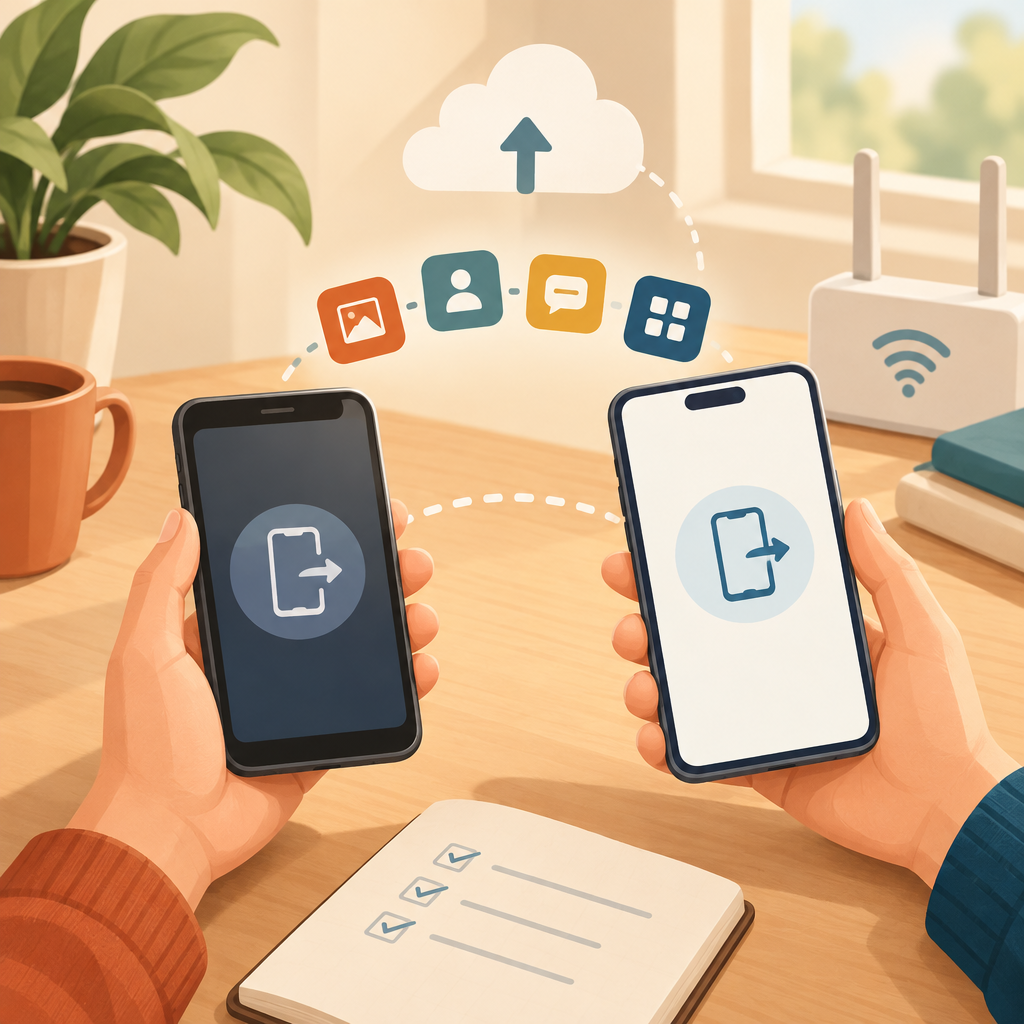
Najbezpieczniejsze przeniesienie danych na nowy telefon polega na połączeniu kopii zapasowej z bezpośrednim transferem między urządzeniami. Przed rozpoczęciem naładuj oba telefony, połącz je z Wi-Fi i sprawdź, czy zdjęcia oraz kontakty są zapisane w chmurze albo na innym nośniku. Następnie użyj kreatora konfiguracji nowego telefonu, aplikacji producenta lub kopii zapasowej. Starego urządzenia nie resetuj, dopóki nie potwierdzisz, że na nowym znalazły się najważniejsze pliki, kontakty, wiadomości i dane aplikacji.
Co przygotować przed przeniesieniem danych
Przenoszenie warto zaplanować przed włączeniem nowego telefonu. Dzięki temu łatwiej uniknąć sytuacji, w której część danych znajduje się tylko w pamięci starego urządzenia.
- Naładuj oba telefony albo podłącz je do ładowania. Transfer wielu zdjęć i filmów może trwać długo.
- Połącz urządzenia z Wi-Fi, szczególnie jeśli korzystasz z kopii zapasowej w chmurze. Przy dużej bibliotece zdjęć transfer przez sieć komórkową może zużyć pakiet danych.
- Sprawdź miejsce na nowym telefonie. Jeśli stary telefon zawiera więcej danych niż nowy ma wolnej pamięci, trzeba będzie wybrać pliki do przeniesienia albo zwiększyć przestrzeń.
- Przygotuj hasła do konta Google, Apple lub innego konta używanego do synchronizacji. Samo przeniesienie plików nie zawsze oznacza przeniesienie zalogowanych sesji w aplikacjach.
- Nie usuwaj starego telefonu z konta i nie przywracaj go do ustawień fabrycznych przed zakończeniem kontroli.
Najpierw zabezpiecz zdjęcia i kontakty
Kopia zapasowa to dodatkowe zabezpieczenie danych. Oznacza zapisanie ich w innym miejscu, na przykład w chmurze, na komputerze albo na dysku zewnętrznym. Bez kopii nawet sprawnie wykonany transfer może zakończyć się utratą plików w razie awarii, rozładowania lub przerwania połączenia.
Zdjęcia i filmy
Otwórz aplikację używaną do przechowywania zdjęć i sprawdź, czy zakończyła synchronizację. Sama obecność fotografii w galerii nie oznacza jeszcze, że zostały wysłane do chmury. W ustawieniach aplikacji poszukaj informacji o kopii zapasowej, synchronizacji lub statusie przesyłania.
Jeżeli zdjęcia są przechowywane wyłącznie lokalnie, skopiuj je na komputer, dysk zewnętrzny albo bezpośrednio na nowy telefon. Warto zwrócić uwagę na foldery, które nie zawsze są objęte automatyczną kopią: obrazy pobrane z internetu, zdjęcia z komunikatorów, zrzuty ekranu i pliki zapisane w folderach aplikacji.
Kontakty
Sprawdź, gdzie zapisane są kontakty: na koncie Google, koncie Apple, karcie SIM czy wyłącznie w pamięci telefonu. Kontakty przypisane do konta zwykle można zsynchronizować po zalogowaniu na nowym urządzeniu. Kontakty zapisane tylko w pamięci telefonu wymagają eksportu, na przykład do pliku kontaktów, albo przeniesienia przy użyciu narzędzia oferowanego przez producenta.
Karta SIM może przechowywać kontakty, ale jej możliwości są ograniczone i zależą od telefonu oraz sposobu zapisu. Nie zakładaj więc, że samo przełożenie karty SIM przeniesie całą książkę adresową.
Przeniesienie danych z Androida na Androida
W przypadku dwóch telefonów z Androidem najprościej skorzystać z kreatora konfiguracji nowego urządzenia. Podczas pierwszego uruchomienia telefon może zaproponować skopiowanie danych ze starego urządzenia za pomocą przewodu albo połączenia bezprzewodowego. W zależności od modelu można przenieść kontakty, zdjęcia, wiadomości, historię połączeń, część ustawień i listę aplikacji.
- Włącz nowy telefon i rozpocznij konfigurację.
- Wybierz opcję kopiowania danych ze starego urządzenia.
- Połącz telefony przewodem, jeśli oba urządzenia to obsługują, albo postępuj zgodnie z instrukcją transferu bezprzewodowego.
- Zaznacz kategorie danych, które mają zostać skopiowane.
- Zaloguj się na to samo konto używane na starym telefonie.
- Po zakończeniu otwórz galerię, kontakty i wiadomości, aby sprawdzić wynik.
Jeśli nowy telefon został już skonfigurowany, opcja pełnego transferu może nie być dostępna w tym samym miejscu. Wtedy można przywrócić ustawienia fabryczne nowego telefonu i rozpocząć konfigurację od początku albo ręcznie pobrać dane z kopii zapasowej. Przywrócenie ustawień fabrycznych usuwa dane zapisane na nowym urządzeniu, dlatego należy wykonać je tylko wtedy, gdy nie ma na nim nic ważnego.
Przeniesienie danych z iPhone’a na iPhone’a
Przy zmianie jednego iPhone’a na inny można użyć funkcji szybkiego rozpoczęcia. Nowe urządzenie wykrywa stare w pobliżu i prowadzi przez konfigurację. Oba telefony powinny być włączone, mieć aktywne połączenie bezprzewodowe i wystarczający poziom baterii.
- Włącz nowego iPhone’a i połóż go obok starego.
- Rozpocznij konfigurację oraz potwierdź użycie starego urządzenia do skonfigurowania nowego.
- Zeskanuj animację wyświetloną na ekranie, jeśli telefon poprosi o wykonanie tej czynności.
- Wybierz transfer bezpośredni albo odtworzenie danych z kopii zapasowej.
- Wprowadź wymagane hasło do konta Apple i poczekaj na zakończenie procesu.
Alternatywą jest kopia zapasowa przechowywana w iCloud albo wykonana na komputerze. Przed odtworzeniem sprawdź, czy kopia jest aktualna. Niektóre elementy, takie jak dane aplikacji, mogą wymagać ponownego zalogowania lub pobrania z internetu.
Co zrobić przy zmianie Androida na iPhone’a lub odwrotnie
Przeniesienie danych między różnymi systemami jest możliwe, ale zwykle nie obejmuje wszystkiego. Producenci udostępniają narzędzia do przeprowadzki z jednego systemu na drugi. Kreator może przenieść kontakty, zdjęcia, kalendarze, wiadomości i wybrane pliki, ale dostępność poszczególnych kategorii zależy od urządzeń oraz wersji oprogramowania.
Najważniejsze jest ustalenie, gdzie znajdują się dane źródłowe. Kontakty zsynchronizowane z kontem Google można dodać na iPhonie po skonfigurowaniu odpowiedniego konta. Z kolei kontakty z konta Apple można skonfigurować na urządzeniu z Androidem, jeśli system i aplikacja obsługują tę synchronizację. Zdjęcia można przenieść bezpośrednio, przez komputer lub za pomocą usługi chmurowej.
Aplikacje nie są przenoszone jako identyczne instalacje. Na nowym telefonie trzeba pobrać ich wersje dostępne dla danego systemu. Dane aplikacji mogą zostać odtworzone tylko wtedy, gdy dana aplikacja przechowuje je na koncie lub obsługuje transfer między urządzeniami.
WhatsApp, komunikatory i uwierzytelnianie
Historia rozmów w komunikatorze nie zawsze jest częścią ogólnej kopii telefonu. Przed zmianą urządzenia otwórz ustawienia konkretnej aplikacji i wykonaj jej własną kopię zapasową. Sprawdź też, czy nowy telefon korzysta z tego samego numeru i konta, które są wymagane do odtworzenia rozmów.
Jeżeli używasz aplikacji uwierzytelniającej do logowania dwuetapowego, czyli dodatkowego zabezpieczenia konta oprócz hasła, przenieś jej konta przed wymazaniem starego telefonu. W przeciwnym razie możesz stracić dostęp do kodów. Dobrze jest także zachować kody awaryjne, jeśli dana usługa je udostępnia.
Podobnej uwagi wymagają aplikacje bankowe, portfele cyfrowe, programy do obsługi eSIM oraz menedżery haseł. Część z nich wymaga ponownej aktywacji, potwierdzenia tożsamości lub kontaktu z dostawcą usługi. Procedurę warto sprawdzić w oficjalnej pomocy konkretnej aplikacji, zanim usuniesz dane ze starego telefonu.
Karta SIM, eSIM i karta pamięci
Fizyczną kartę SIM można zwykle przełożyć do nowego telefonu, jeśli urządzenia korzystają z tego samego rodzaju karty i operator nie wymaga jej wymiany. Nie przenosi ona jednak zdjęć, aplikacji ani całej zawartości telefonu.
eSIM to cyfrowy profil operatora zapisany w urządzeniu zamiast fizycznej karty. Jego przeniesienie zależy od operatora i modelu telefonu. Przed zmianą sprawdź oficjalne instrukcje operatora, ponieważ może być potrzebna ponowna aktywacja lub kod QR.
Jeżeli stary telefon ma kartę microSD, skopiuj z niej dane albo przełóż ją dopiero po sprawdzeniu zgodności z nowym urządzeniem. Niektóre telefony nie obsługują kart pamięci, a część danych mogła zostać zaszyfrowana i działać tylko w pierwotnym urządzeniu.
Lista kontroli przed wymazaniem starego telefonu
Po zakończeniu przenoszenia nie ograniczaj się do sprawdzenia, czy nowy telefon się uruchamia. Wykonaj krótką kontrolę:
- otwórz kilka starszych i najnowszych zdjęć oraz filmów;
- sprawdź liczbę i kompletność kontaktów;
- przejrzyj wiadomości, historię połączeń i ważne notatki;
- uruchom najważniejsze aplikacje i potwierdź, że działa logowanie;
- sprawdź dokumenty pobrane oraz pliki zapisane w folderach aplikacji;
- wykonaj połączenie i sprawdź odbieranie wiadomości SMS;
- upewnij się, że działa uwierzytelnianie dwuetapowe oraz aplikacje wymagające dodatkowej aktywacji.
Dopiero po tej kontroli wyloguj stare urządzenie z kont, usuń kartę SIM lub eSIM zgodnie z instrukcjami operatora i przywróć telefon do ustawień fabrycznych. Jeśli chcesz oddać lub sprzedać urządzenie, sprawdź także, czy zostało usunięte z konta Google albo Apple. Takie odłączenie pomaga uniknąć problemów z aktywacją telefonu przez kolejną osobę.