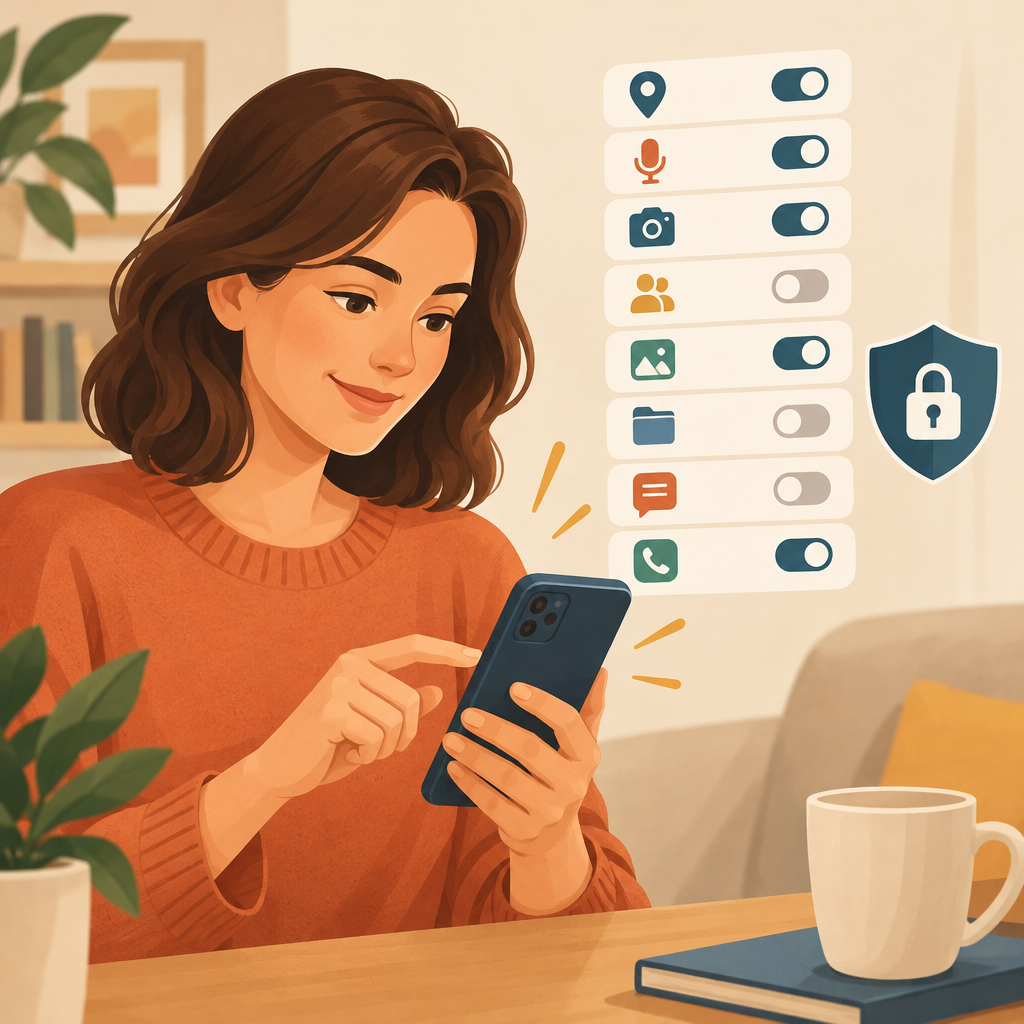
Uprawnienia aplikacji w telefonie warto ograniczać zawsze wtedy, gdy program żąda dostępu, który nie jest potrzebny do jego podstawowego działania. Najwięcej uwagi należy poświęcić lokalizacji, mikrofonowi, kamerze, kontaktom, zdjęciom, plikom, SMS-om i połączeniom. Nie chodzi jednak o wyłączanie wszystkiego automatycznie. Lepsza zasada brzmi: przyznaj aplikacji tylko taki dostęp, jakiego faktycznie potrzebuje, najlepiej jednorazowo albo wyłącznie podczas korzystania z programu.
Czym są uprawnienia aplikacji?
Uprawnienia to zgody, dzięki którym aplikacja może korzystać z określonych funkcji telefonu lub danych użytkownika. Przykładowo dostęp do aparatu pozwala robić zdjęcia, lokalizacja umożliwia ustalanie położenia, a dostęp do kontaktów pozwala odczytać książkę adresową. System telefonu zwykle pyta o zgodę przy pierwszej próbie użycia danej funkcji.
Zakres dostępnych opcji zależy od systemu, modelu telefonu i wersji aplikacji. Możesz spotkać między innymi ustawienia „Zawsze”, „Podczas używania aplikacji”, „Pytaj za każdym razem”, „Zezwól” lub „Nie zezwalaj”. Na Androidzie i iPhonie nazwy mogą się nieznacznie różnić, ale zasada działania jest podobna.
Najważniejsza zasada: dopasuj zgodę do funkcji
Zanim wybierzesz „Zezwól”, zastanów się, do czego aplikacja ma służyć. Program do wideorozmów może potrzebować kamery i mikrofonu, ale aplikacja do latarki nie powinna wymagać kontaktów ani lokalizacji. Narzędzie do nawigacji potrzebuje położenia, jednak dostęp „zawsze” może być zbędny, jeśli korzystasz z niego tylko podczas podróży.
Jeśli powód żądania uprawnienia nie jest jasny, wybierz odmowę i sprawdź, czy aplikacja nadal działa. W wielu przypadkach podstawowe funkcje pozostaną dostępne. Zgodę można później zmienić w ustawieniach telefonu.
Lokalizacja: najczęściej warto ograniczyć dostęp „zawsze”
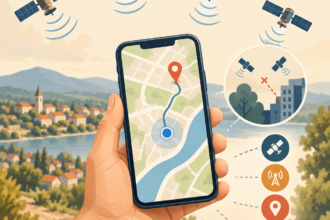
Lokalizacja oznacza dane o położeniu telefonu, ustalane między innymi na podstawie GPS, sieci komórkowej i znanych sieci Wi-Fi. Jest potrzebna aplikacjom nawigacyjnym, pogodowym, transportowym czy niektórym usługom zakupowym, ale nie każda z nich musi znać twoje położenie przez cały czas.
- Wybierz dostęp tylko podczas korzystania z aplikacji, jeśli program działa wyłącznie wtedy, gdy jest otwarty.
- Użyj opcji pytania za każdym razem, gdy lokalizacja jest potrzebna sporadycznie.
- Wyłącz dokładną lokalizację, jeśli aplikacja potrzebuje jedynie przybliżonego obszaru, na przykład do wyświetlenia ogólnej pogody.
- Odbierz zgodę aplikacjom, których nie używasz albo które nie mają oczywistego powodu, by znać twoje położenie.
Stały dostęp może być uzasadniony w przypadku wybranych narzędzi bezpieczeństwa, funkcji wyszukiwania urządzenia lub aplikacji działających w tle. Wtedy sprawdź, czy rzeczywiście korzystasz z tej funkcji i czy akceptujesz jej wpływ na prywatność oraz baterię.
Mikrofon i kamera: udzielaj dostępu tylko w konkretnym momencie
Mikrofon umożliwia nagrywanie dźwięku i prowadzenie rozmów, a kamera pozwala rejestrować obraz. Te uprawnienia są oczywiście potrzebne aplikacjom do połączeń wideo, nagrywania dźwięku, skanowania kodów lub robienia zdjęć. Nie muszą być jednak stale aktywne.
Jeżeli aplikacja służy do wideorozmów, dobrym ustawieniem jest dostęp podczas używania. Możesz też przyznawać zgodę dopiero w chwili rozpoczęcia rozmowy. W przypadku programu, który tylko wyświetla treści, stały dostęp do mikrofonu lub kamery powinien wzbudzić ostrożność.
Warto zwracać uwagę na systemowe oznaczenia aktywnego mikrofonu lub aparatu. Jeśli pojawiają się wtedy, gdy nie korzystasz z funkcji wymagającej nagrywania, sprawdź ostatnio używane uprawnienia i odbierz podejrzanej aplikacji dostęp.
Kontakty, telefon i SMS-y: dane o innych osobach
Dostęp do kontaktów nie dotyczy wyłącznie twoich danych. Książka adresowa może zawierać imiona, numery telefonów, adresy e-mail i informacje o osobach, które nie wyraziły zgody na ich przekazanie aplikacji.
Program do komunikacji może potrzebować kontaktów do wyszukiwania znajomych, ale często możesz zamiast tego dodać konkretną osobę ręcznie. Jeśli aplikacja nie służy do rozmów ani wiadomości, odmowa dostępu jest zwykle rozsądnym wyborem.
Szczególnej ostrożności wymagają uprawnienia do SMS-ów, historii połączeń i wykonywania połączeń. Są uzasadnione między innymi w aplikacjach obsługujących wiadomości, połączenia lub wybrane procesy logowania. Dla gry, kalkulatora czy programu do edycji zdjęć taki dostęp nie ma oczywistego uzasadnienia. Po odmowie może nie działać konkretna funkcja, ale nie oznacza to, że należy przyznawać zgodę bez sprawdzenia jej celu.
Zdjęcia, filmy i pliki: wybierz ograniczony zakres
Dostęp do zdjęć i plików pozwala aplikacji odczytywać, zapisywać lub modyfikować dane przechowywane w telefonie. Jest potrzebny na przykład przy wysyłaniu załącznika, edycji fotografii albo otwieraniu dokumentu.
Jeżeli system oferuje wybór pojedynczych zdjęć lub określonych plików, skorzystaj z niego zamiast udostępniać całą bibliotekę. Takie ograniczenie jest szczególnie przydatne w aplikacjach używanych sporadycznie. Po zakończeniu zadania możesz odebrać zgodę albo sprawdzić, czy program nie zachował szerszego dostępu.
W przypadku aplikacji do przechowywania plików pełniejszy dostęp może być funkcjonalnie uzasadniony, ale warto sprawdzić, czy program naprawdę ma synchronizować całą zawartość telefonu. Nie przyznawaj dostępu do plików aplikacji, której pochodzenia lub przeznaczenia nie rozumiesz.
Kalendarz, zdrowie i urządzenia w pobliżu
Dostęp do kalendarza może ujawniać terminy spotkań, nazwy wydarzeń i informacje o organizacji dnia. Przydaje się aplikacjom do planowania i rezerwacji, ale nie jest konieczny dla większości narzędzi.
Dane zdrowotne, aktywność fizyczna i informacje o urządzeniach ubieralnych powinny być udostępniane tylko aplikacjom, którym ufasz i których funkcji rzeczywiście potrzebujesz. Zwróć uwagę, czy zgoda obejmuje odczyt danych, ich zapis, czy oba działania.
Uprawnienie dotyczące urządzeń w pobliżu może być potrzebne do połączenia ze słuchawkami, zegarkiem, drukarką lub innym sprzętem. Jeśli aplikacja nie ma współpracować z takim urządzeniem, możesz odmówić. Niektóre funkcje Bluetooth lub wykrywania sprzętu mogą wtedy wymagać ponownego przyznania dostępu.
Powiadomienia też warto uporządkować
Powiadomienia nie zawsze są klasyfikowane jako klasyczne uprawnienia do danych, ale również wpływają na prywatność i komfort korzystania z telefonu. Aplikacja może wyświetlać komunikaty na ekranie blokady, emitować dźwięki i nakłaniać do powrotu do programu.
Włącz powiadomienia dla komunikatorów, bankowości lub innych usług, których komunikaty są istotne. W przypadku gier, zakupów i aplikacji rozrywkowych możesz ograniczyć je do najważniejszych kategorii albo całkowicie wyłączyć. Dobrze jest też ukryć treść powiadomień na ekranie blokady, jeśli telefon może być widoczny dla innych osób.
Jak sprawdzić i zmienić uprawnienia?
Najprościej otworzyć ustawienia telefonu, przejść do listy aplikacji, wybrać konkretny program i otworzyć sekcję dotyczącą uprawnień. W niektórych systemach można też wejść do listy uprawnień, a następnie zobaczyć, które aplikacje mają dostęp do lokalizacji, mikrofonu, kontaktów lub zdjęć.
- Przejrzyj aplikacje, których nie używasz, i usuń je, jeśli nie są potrzebne.
- Otwórz uprawnienia programów, z których korzystasz najczęściej.
- Odbierz dostępy niezwiązane z podstawową funkcją aplikacji.
- Ustaw dostęp „podczas używania” zamiast stałego, jeśli taka opcja jest dostępna.
- Sprawdź ponownie ustawienia po aktualizacji lub instalacji nowej funkcji.
Na części telefonów system sam resetuje nieużywane uprawnienia po dłuższym okresie bezczynności. Nie należy jednak zakładać, że dotyczy to każdej aplikacji i każdego rodzaju dostępu. Raz na jakiś czas warto wykonać ręczny przegląd.
Kiedy odmowa może ograniczyć działanie aplikacji?
Odmowa dostępu może wyłączyć konkretną funkcję, ale nie musi blokować całego programu. Bez kamery aplikacja do skanowania kodów nie zadziała w tym zakresie, lecz pozostałe funkcje mogą być dostępne. Bez lokalizacji nawigacja nie wyznaczy bieżącego położenia, a bez kontaktów komunikator może nie pokazać automatycznie znajomych.
Jeśli potrzebujesz danej funkcji, przyznaj zgodę tylko na czas jej używania, o ile telefon na to pozwala. Gdy aplikacja twierdzi, że wymagane uprawnienie nie jest dostępne, sprawdź opis funkcji i ustawienia systemowe. Nie instaluj dodatkowych programów obiecujących „odblokowanie” uprawnień, jeżeli nie wiesz, jakie dane same zbierają.
Co zrobić z aplikacjami, którym nie ufasz?
Uprawnienia nie są jedynym kryterium bezpieczeństwa. Znaczenie ma również źródło aplikacji, aktualizacje, opinie dotyczące działania oraz to, czy program nadal jest potrzebny. Jeżeli aplikacja żąda wielu niezwiązanych ze sobą dostępów, wyświetla nietypowe komunikaty lub nie pozwala korzystać z podstawowej funkcji bez szerokiej zgody, rozważ jej usunięcie.
Najbezpieczniejsza praktyka to instalowanie programów z oficjalnego sklepu telefonu, aktualizowanie systemu i aplikacji oraz ograniczanie dostępów do minimum. Nie udostępniaj też kodów, haseł ani danych logowania w odpowiedzi na komunikat proszący o nie przez przypadkową aplikację.
Najpraktyczniejszy sposób podejmowania decyzji
Przy każdym żądaniu zadaj sobie trzy pytania: jaką funkcję uruchomi ten dostęp, czy aplikacja może działać bez niego oraz czy wystarczy zgoda jednorazowa albo tylko podczas używania. Jeśli odpowiedź na drugie pytanie brzmi „tak”, zacznij od odmowy. Gdy okaże się, że potrzebujesz funkcji, możesz zmienić ustawienie później.
W praktyce najczęściej warto ograniczyć stały dostęp do lokalizacji, mikrofonu i kamery, pełny dostęp do zdjęć i plików oraz dostęp do kontaktów, SMS-ów i historii połączeń. Nie wyłączaj jednak uprawnień bezrefleksyjnie: jeśli dana funkcja jest dla ciebie ważna, dobierz najmniejszy zakres, który pozwoli jej działać.